
Dans le monde numérique d’aujourd’hui, une présence en ligne cohérente est cruciale pour toute entreprise, et les artisans du bâtiment ne font pas exception. Votre fiche d’établissement Google (anciennement Google My Business) est souvent le premier point de contact pour de potentiels clients. En y ajoutant vos profils de réseaux sociaux, vous renforcez non seulement votre crédibilité, mais vous offrez également à vos clients un moyen simple de se connecter avec vous sur les plateformes qu’ils utilisent déjà. Ce guide détaillé, illustré de captures d’écran, vous montrera exactement comment procéder.
Étape 1 : Accédez à la gestion de votre profil
Pour commencer, connectez-vous à votre compte Google et accédez à votre profil d’établissement. Vous pouvez le trouver en recherchant le nom de votre entreprise sur Google. Une fois sur la page de résultats, vous verrez un panneau de gestion dédié à votre entreprise, comme illustré ci-dessous.
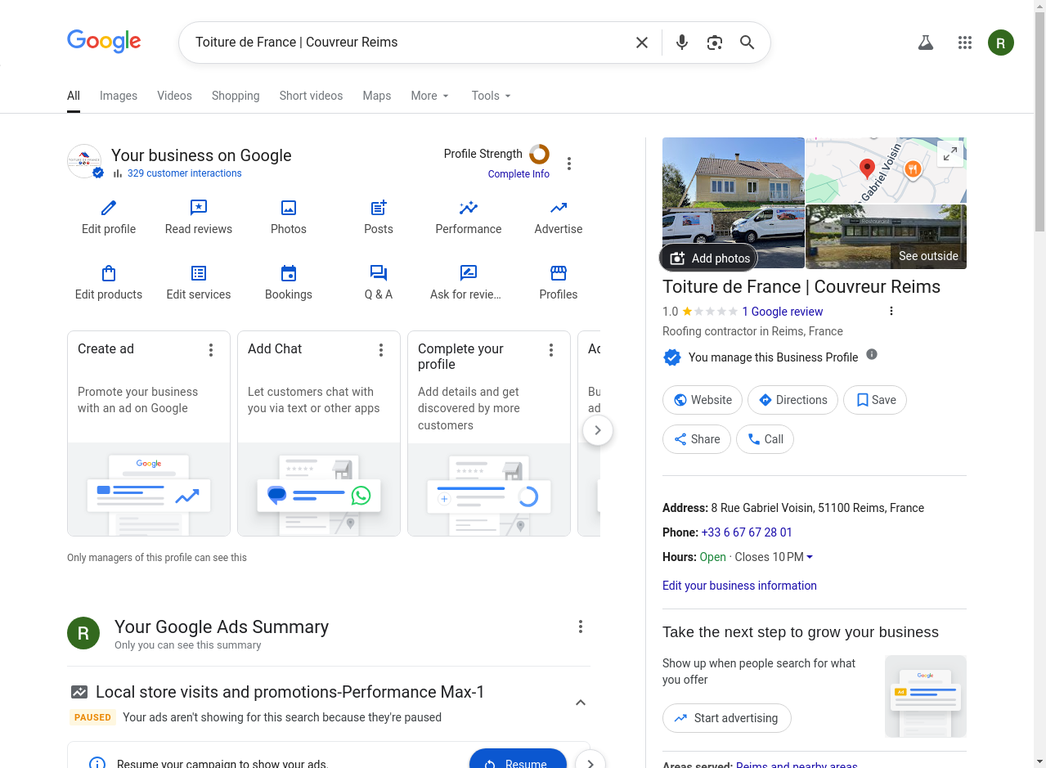
Dans ce panneau, vous trouverez plusieurs options pour gérer votre profil. Repérez le bouton “Modifier le profil” ou la suggestion directe “Ajouter des profils sociaux”. Cliquer sur l’une de ces options vous amènera à l’interface d’édition.
Étape 2 : Ouvrez la section des profils sociaux
Après avoir cliqué sur “Modifier le profil” ou “Ajouter des profils sociaux”, une fenêtre modale intitulée “Informations sur l’établissement” apparaîtra. Cette fenêtre contient plusieurs onglets tels que “À propos”, “Contact”, “Emplacement”, etc. Assurez-vous d’être dans la section “Contact” ou naviguez jusqu’à la section “Profils sociaux”.
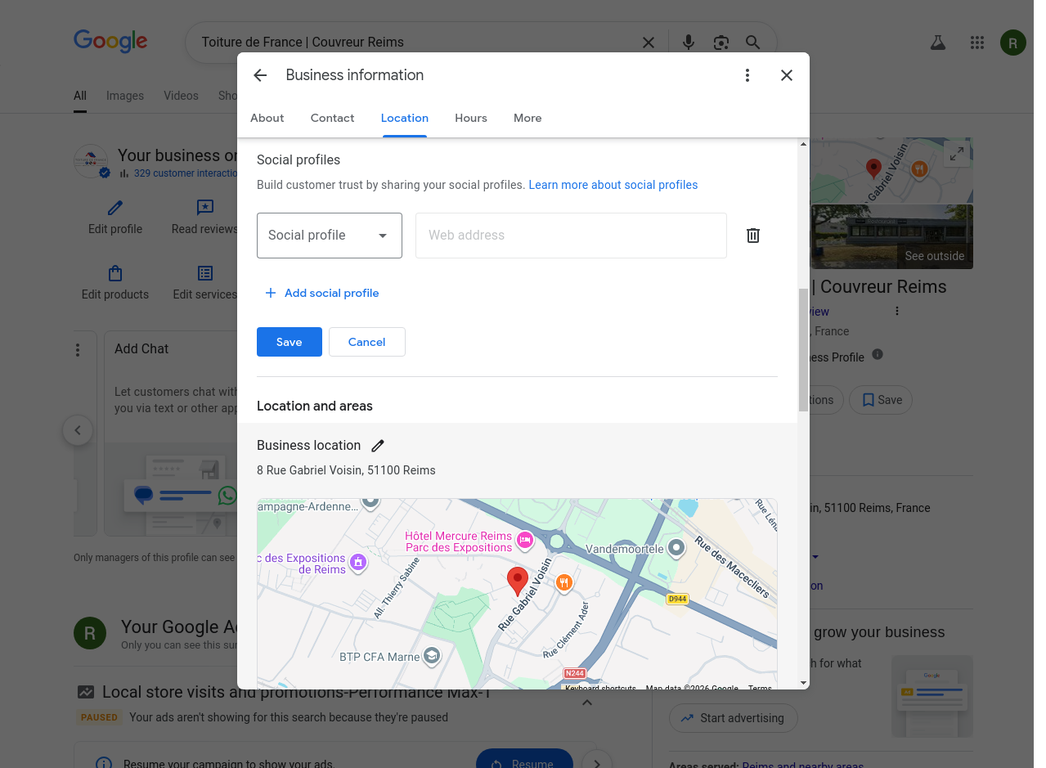
Ici, vous verrez l’option pour ajouter vos profils de réseaux sociaux. Cliquez sur le lien “+ Ajouter un profil social” pour commencer à ajouter vos comptes.
Étape 3 : Sélectionnez le réseau social
En cliquant sur “+ Ajouter un profil social”, un menu déroulant apparaîtra, vous présentant une liste des plateformes de réseaux sociaux que vous pouvez ajouter. La liste inclut les plateformes les plus populaires comme Facebook, Instagram, LinkedIn, et bien d’autres.
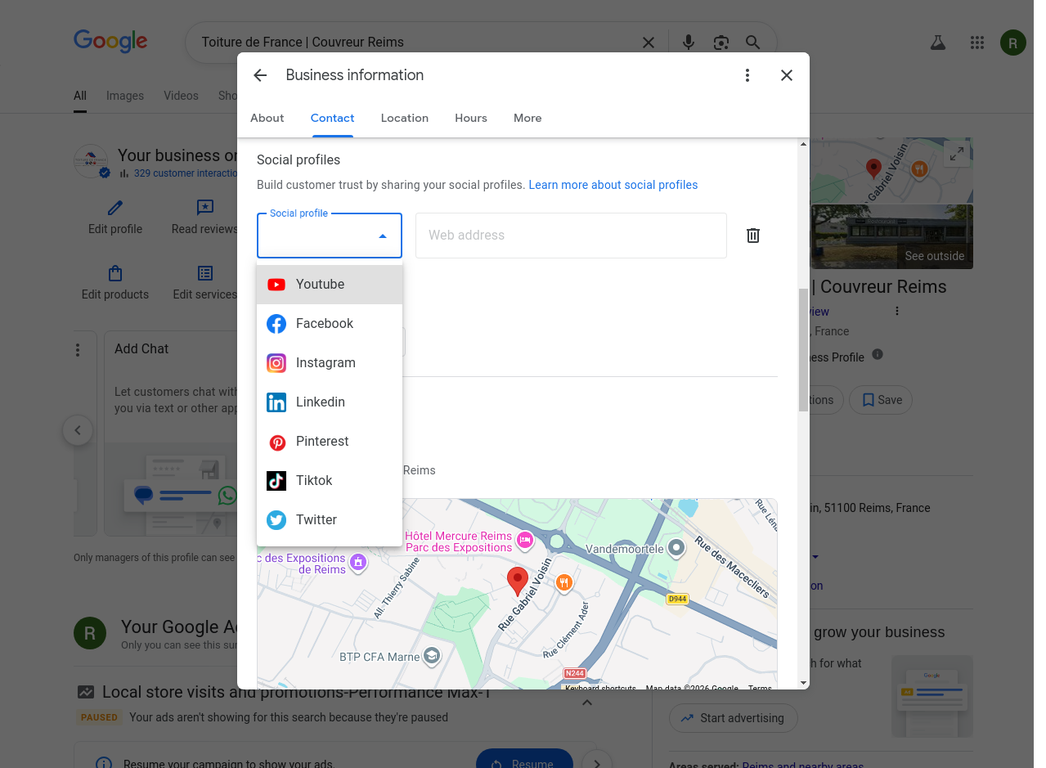
Sélectionnez dans cette liste le réseau social que vous souhaitez ajouter à votre fiche d’établissement.
Étape 4 : Entrez l’adresse de votre profil
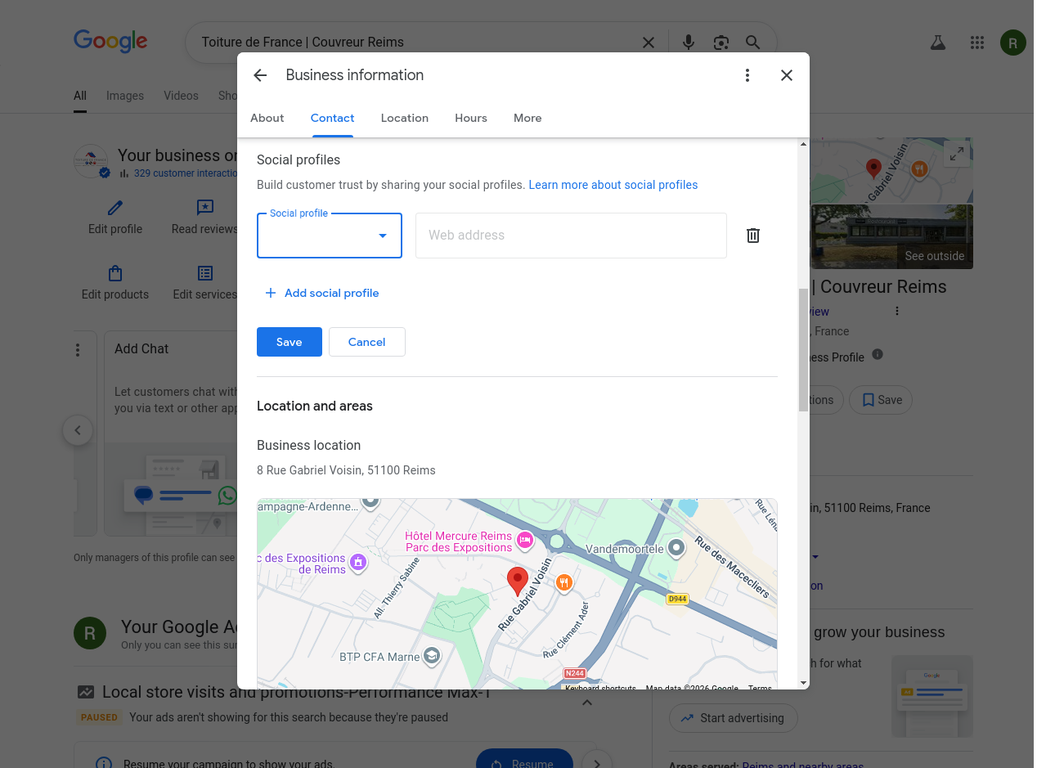
Une fois que vous avez sélectionné un réseau social, un champ de texte “Adresse Web” apparaîtra à côté du menu déroulant. C’est ici que vous devez coller l’URL complète (l’adresse web) de votre profil pour ce réseau social. Assurez-vous que le lien est correct et qu’il mène bien à votre page d’entreprise.
Étape 5 : Enregistrez vos modifications
Après avoir ajouté tous les profils de réseaux sociaux souhaités, n’oubliez pas de cliquer sur le bouton “Enregistrer” pour que vos modifications soient prises en compte. Vos profils de réseaux sociaux seront alors visibles sur votre fiche d’établissement Google, offrant une nouvelle porte d’entrée à vos clients pour découvrir votre travail et interagir avec votre entreprise.
En suivant ces étapes simples, vous pouvez facilement enrichir votre fiche d’établissement Google et renforcer votre présence en ligne. C’est un petit effort qui peut avoir un grand impact sur la façon dont les clients perçoivent et interagissent avec votre entreprise d’artisanat.