Découvrir en vidéo
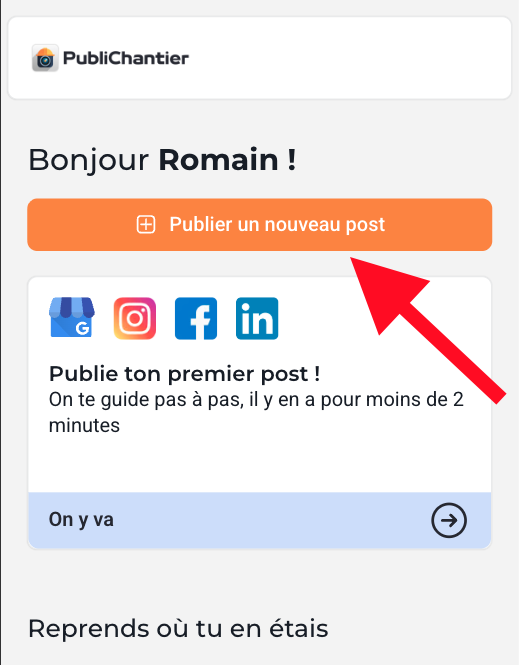
1 – Cliquez sur “Publier un nouveau post”
Cliquez ici pour lancer la création d’une publication.
2 – Cliquez sur “Clique pour ajouter des photos”
Ajouter ici les photos de ton chantier (tu peux en ajouter jusqu’à 5, bientôt 10)
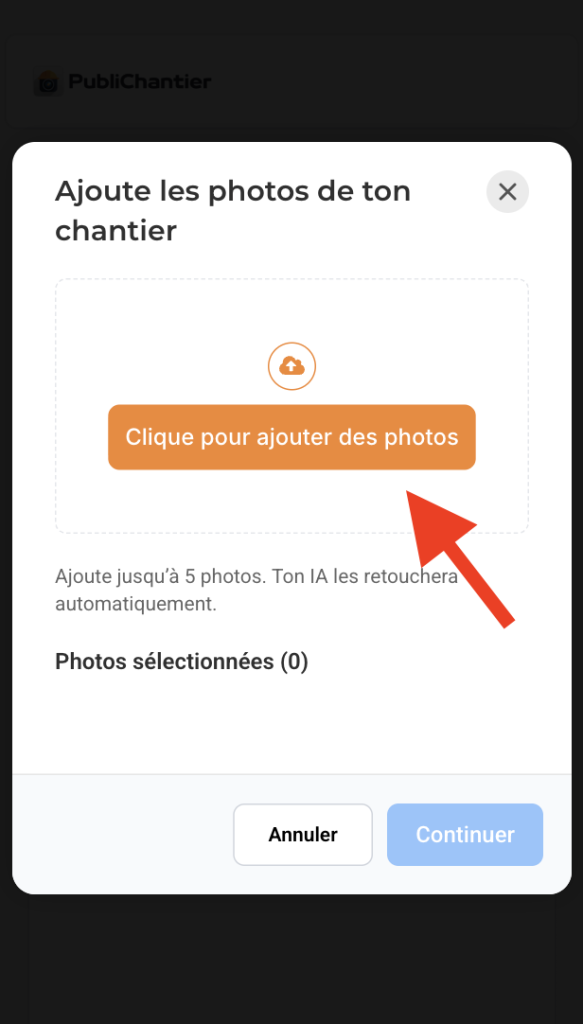
Cliquez ensuite sur “Continuer”
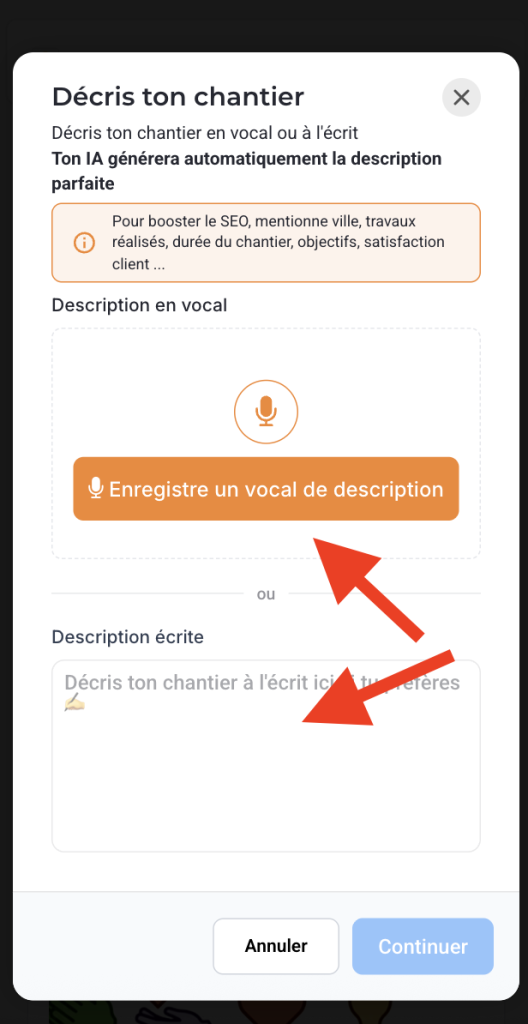
3 – Cliquez sur “Enregistre un vocal de description”
Pour générer une publication à partir d’une description vocale de votre chantier, cliquez sur “Enregistre un vocal de description”. Ensuite, décrivez votre chantier (plus vous donnez de détail, mieux c’est pour nourrir votre intelligence artificielle). Donc n’hésitez pas à donner des détails sur la ville d’intervention, sur les travaux réalisés, sur les marques de produits utilisés, sur l’objectif, sur la réaction du client etc…
Vous pouvez aussi faire cela à la main en écrivant les détails de votre chantier directement via votre clavier (mobile ou ordinateur)
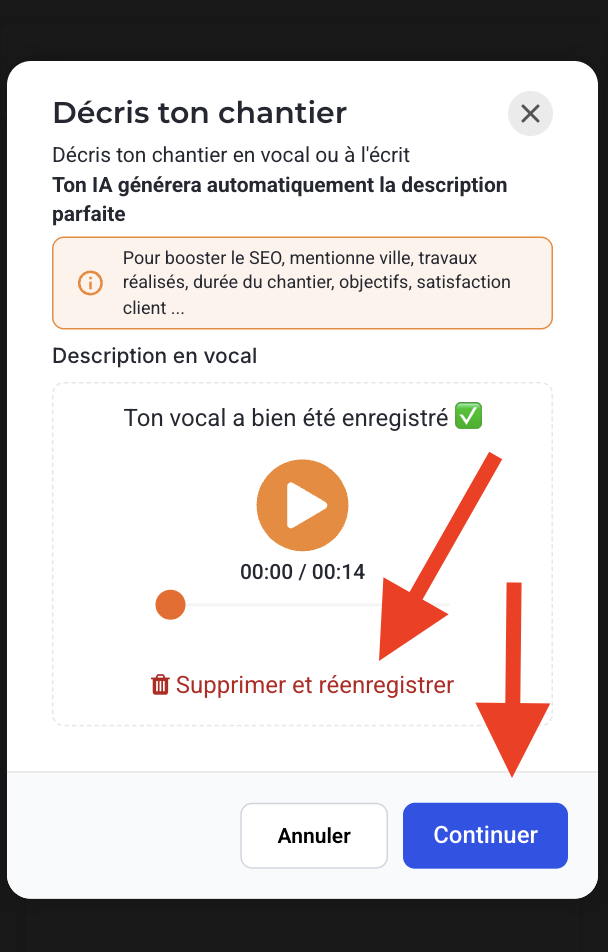
Cliquez ensuite sur “Continuer” si vous êtes satisfait de votre vocal. Si vous souhaitez le refaire, cliquer sur “Supprimer et réenregistrer”.
Patientez 30 secondes ensuite, le temps que l’IA rédige votre publication et retouche vos photos.
4 – Découvrez votre publication
Découvrez la publication générée. Sélectionnez le modèle de retouche photo (le modèle “Smart IA” est le modèle le plus puissant de retouche photo).
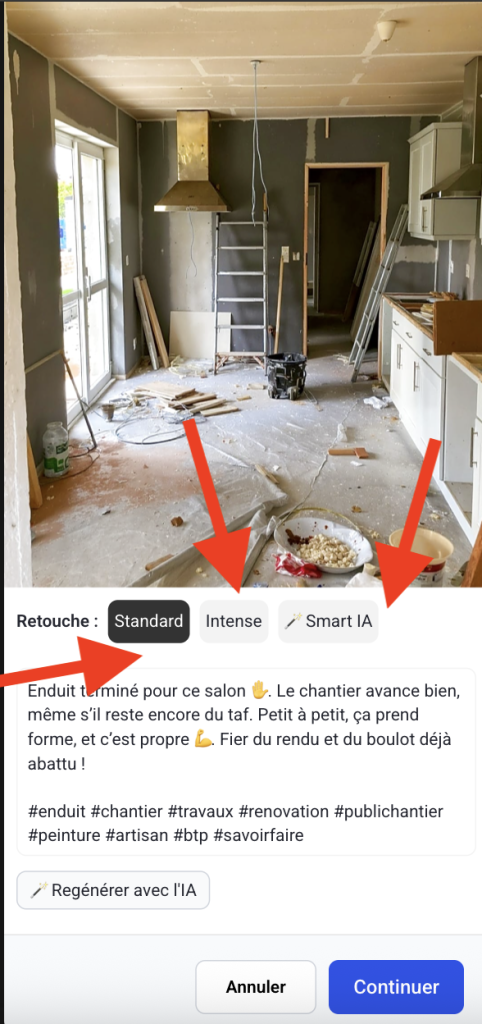
Voici la différence qu’il y a entre les 2 modèles
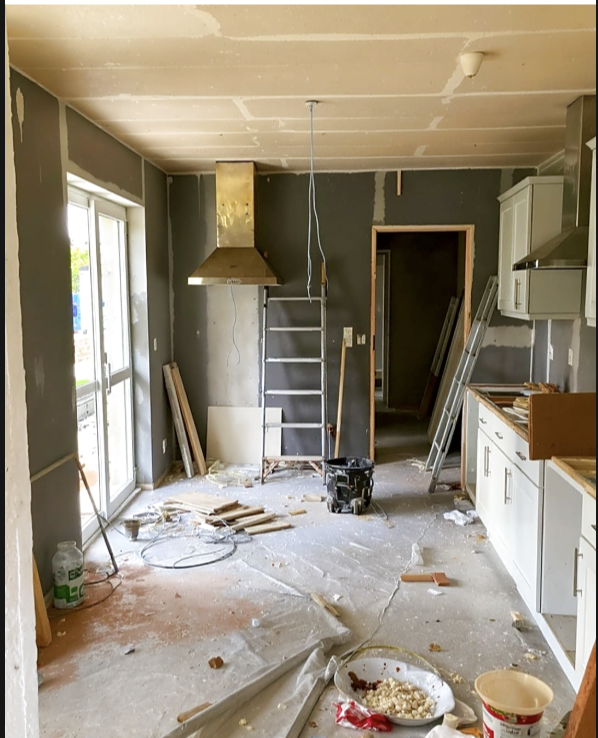
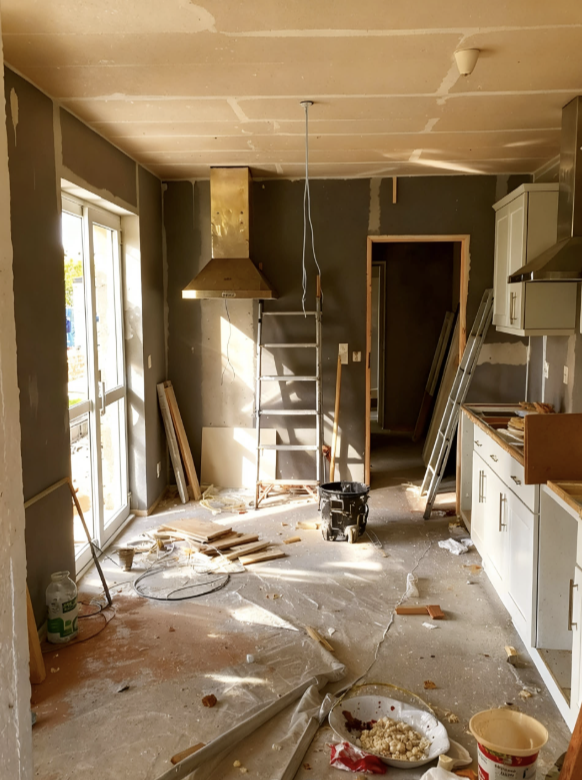
Si vous n’êtes pas satisfait du texte, vous pouvez cliquer sur “Regénérer avec l’IA”
Si vous êtes satisfait et prêt à publier en 1 clic sur tous vos réseaux, cliquez sur “Continuer”
5 – Active ton essai gratuit si ce n’est pas fait.
Tu auras besoin d’activer ton essai gratuit si tu veux pouvoir publier en 1 clic sur tous les réseaux à la fois
6 – Cliquez sur “Ok, continuer”
Pour connecter tous vos réseaux à l’application, cliquez sur “Ok, continuer”
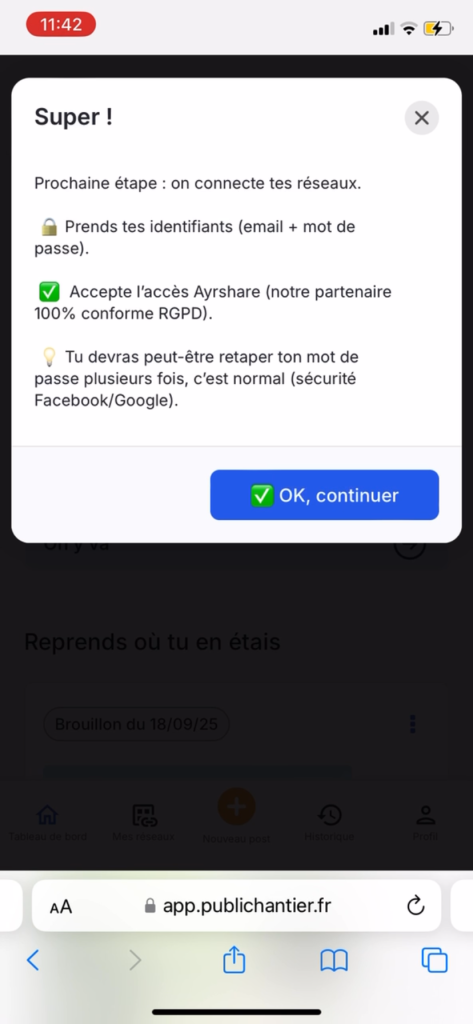
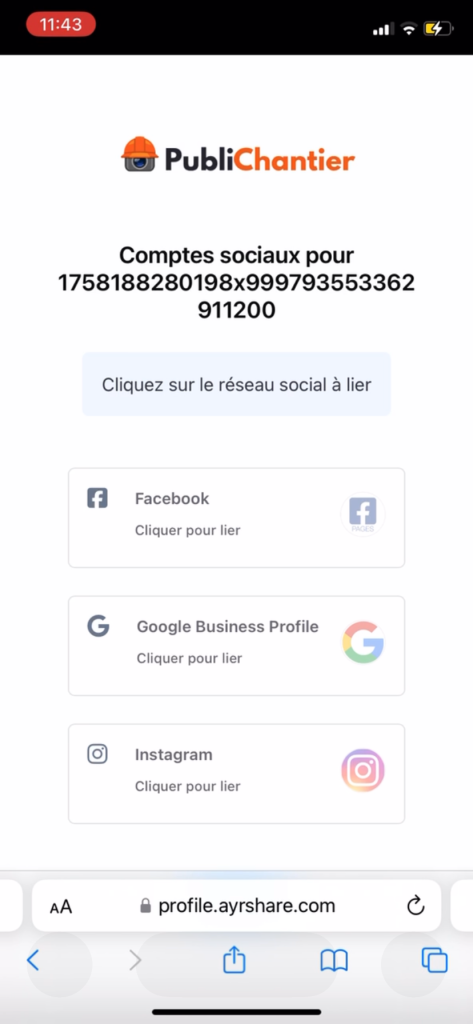
7 – Connecte tes réseaux sociaux
Pour pouvoir publier en 1 clic sur tous vos réseaux, il va falloir connecter notre plateforme à vos réseaux sociaux. Pour cela, vous avez juste à cliquez sur “Cliquer pour lier”. Vous serez ramener vers une page pour vous connecter à votre réseau social (ex: Facebook). Vous n’avez plus qu’à suivre la procédure sur Facebook et valider la connexion.
Attention, pour Instagram, vous aurez besoin d’un compte Business (il vous sera demandé de transformer votre compte Instagram classique en compte Instagram Business pendant le processus, si votre compte n’est pas en mode business)
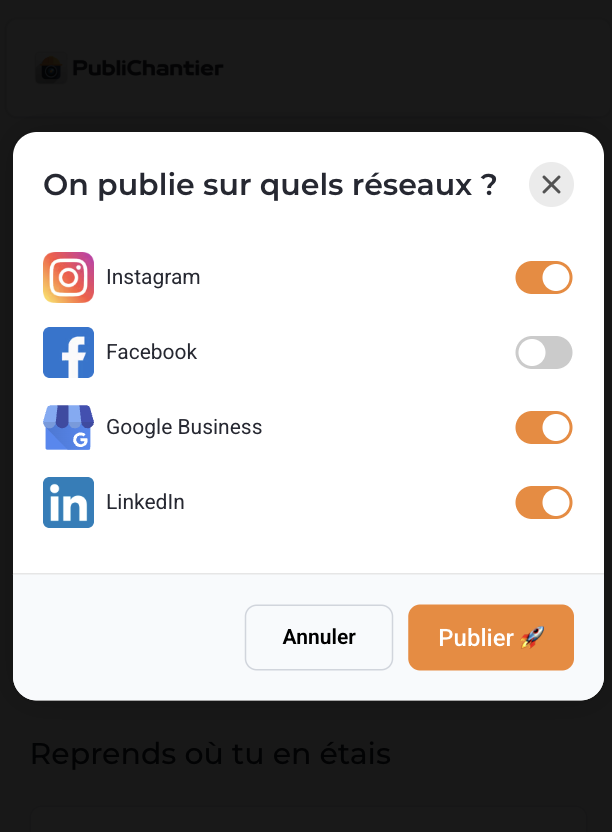
8 – Sélectionnez les réseaux sociaux sur lesquels vous voulez publier
Vous pouvez sélectionner les réseaux sociaux sur lesquels vous souhaitez envoyer votre publication.
Sélectionner, puis cliquez sur “Publier”… et c’est tout bon !